
Unità a stato solido interne
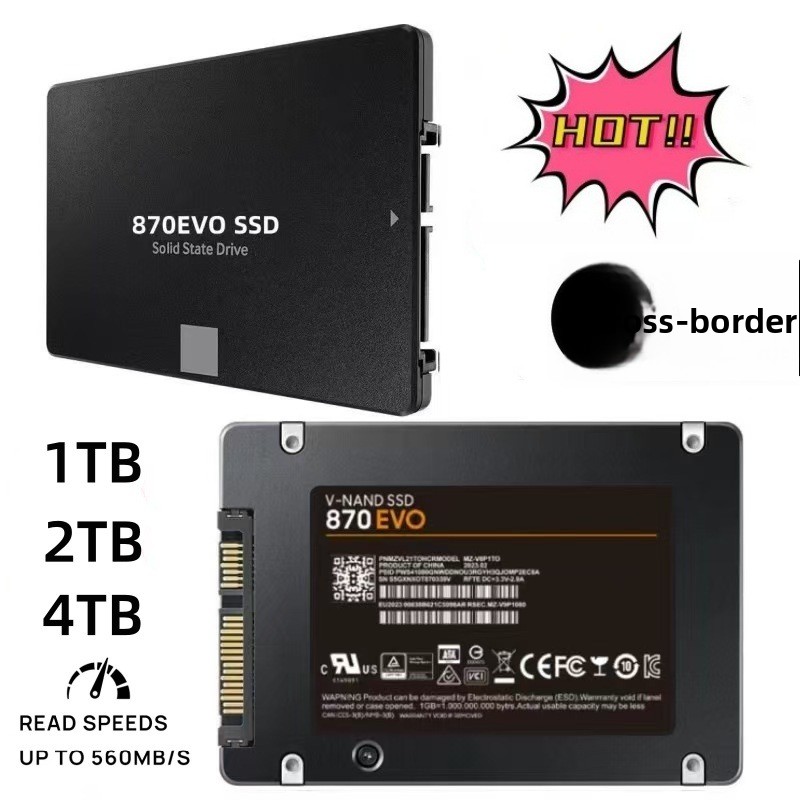
Esclusiva per le vendite transfrontaliere Unità a stato solido integrata da 2,5 pollici 870EVO3.0 Trasmissione ad alta velocità Espansione da 1 TB/2 TB/4 TB

SSD 870EVO transfrontaliero 1 TB 2 TB 4 TB SATA3 2,5 pollici Desktop Notebook Universale

980EVO Solid State Drive SSD1TB 512G Desktop Laptop Desktop Universale Alta Velocità

Unità a stato solido SSD NVMe PCIe 4.0 M2 2280 originale 1080PRO 4 TB 2 TB 1 TB
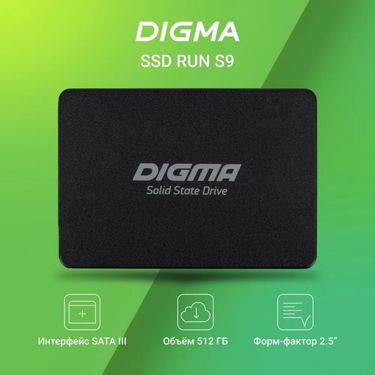
SSD integrato unità a stato solido da 2,5 pollici SATA3.0 aggiornamento 4 TB/2 TB/1 TB

SSD SATA III da 128 GB per laptop e desktop - Unità a stato solido ad alta velocità, 550 MB/s in lettura, 500 MB/s in scrittura, compatibile con Windows/Mac/Linux

SSD NVMe PCIe 3.0 da 256 GB - Unità a stato solido interna M.2 2280 per laptop e desktop, velocità di lettura/scrittura ultraveloci

SSD SATA M.2 da 128 GB - Unità a stato solido interna NGFF per laptop e desktop, trasferimento dati ad alta velocità

SSD M.2 NGFF da 32 GB a 4 TB per laptop e desktop - PCIe NVMe/SATA, archiviazione ad alta velocità, compatibile con Windows/Mac/Linux, per giochi e lavoro
Unità a stato solido interne per un'elaborazione più veloce e fluida
Se ultimamente il tuo computer ti rallenta, probabilmente lo stai già notando in piccoli momenti: app che esitano ad aprirsi, file che impiegano un po' troppo tempo a caricarsi o giochi che sembrano allungare all'infinito le schermate di caricamento. Anche se può sembrare un "normale invecchiamento", spesso accade che la tua memoria non riesce più a tenere il passo.
Passare a un SSD interno non solo velocizzerà le cose oggi, ma cambierà anche il comportamento del sistema ogni volta che lo accendi.
Perché l'aggiornamento a un SSD interno cambia le prestazioni quotidiane
Le unità tradizionali lavorano costantemente dietro le quinte, ruotando e cercando dati. Mentre ciò accade, il sistema è in attesa. Un SSD interno elimina questo ritardo, quindi le azioni iniziano a rispondere quasi immediatamente.
Anche passando a un modello più piccolo come un SSD da 512 GB, noterai tempi di avvio più rapidi e un multitasking più fluido. E quando il sistema si avvierà in pochi secondi anziché in minuti, probabilmente non ti allontanerai più dopo aver premuto il pulsante di accensione.
Vantaggi principali: velocità, affidabilità e funzionamento silenzioso
Uno dei cambiamenti più significativi che noterai sarà la reattività. I programmi si aprono con un clic e le attività in background non rallentano più tutto il resto. Passando a un SSD da 1 TB, otterrai sia velocità che spazio, il che significa meno compromessi su cosa mantenere installato.
Poiché gli SSD non si basano su parti mobili, resistono meglio anche agli urti quotidiani, soprattutto nei computer portatili. E anche se potresti non pensare spesso al rumore, noterai il silenzio una volta che il debole ronzio di un vecchio disco sarà scomparso.
Casi d'uso comuni: giochi, lavoro creativo e attività d'ufficio
Se giochi, uno storage più veloce ridurrà i tempi di caricamento delle schermate e renderà i mondi aperti più ampi più fluidi. Alcuni utenti abbinano un SSD interno a un SSD esterno per il gaming, mantenendo l'unità di sistema concentrata mentre giochi e contenuti multimediali sono altrove.
Per il lavoro creativo, le cose stanno andando un po' diversamente. I file di grandi dimensioni si aprono più velocemente, le anteprime vengono generate in modo più fluido e le timeline di modifica rispondono senza quel ritardo che interrompe la concentrazione. Anche le attività d'ufficio ne traggono beneficio, soprattutto quando si passa tutto il giorno da pesanti fogli di calcolo, email e schede del browser.
Scelta della capacità e del fattore di forma giusti per il tuo sistema
La scelta della capacità non riguarda solo il presente, ma anche l'utilizzo che farai del tuo sistema tra un anno. Se il tuo carico di lavoro è leggero, un SSD da 500 GB potrebbe soddisfare le esigenze essenziali. Ma se archivi giochi, contenuti multimediali o file di progetto in locale, probabilmente riempirai quello spazio prima del previsto.
Ecco perché molte persone optano per un SSD da 2 TB, che offre spazio per crescere senza dover effettuare una pulizia costante. E, a seconda dell'hardware, optare per un SSD PCIe (NVMe) garantirà velocità molto più elevate rispetto alle interfacce più vecchie, a patto che la scheda madre lo supporti.
Suggerimenti per l'installazione e cose da controllare prima dell'installazione
Prima di aprire il sistema, il backup dei dati dovrebbe essere già in corso. Utilizzando un disco rigido esterno SSD semplifica le cose, sia che tu stia clonando il tuo disco esistente o semplicemente salvando file importanti.
Se stai aggiornando un laptop, scegliere un SSD compatibile è fondamentale, poiché lo spazio e i tipi di slot possono variare. Mentre il sistema è aperto, è anche un buon momento per verificare che componenti come il tuo scheda audio E lettori di carte sono sicuri, soprattutto se il dispositivo è stato spostato molto.
Una volta installato l'SSD, dovrai reinstallare il sistema operativo o migrarlo. Dopodiché, il tuo vecchio disco potrà ancora essere utilizzato come storage secondario o come backup, se in buone condizioni.
Domande frequenti su compatibilità e durata
Molti temono che un SSD possa "usurarsi" rapidamente. In realtà, le unità moderne sono progettate per durare anni di utilizzo quotidiano. Finché si lascia un po' di spazio libero e non lo si sfrutta costantemente, l'unità gestirà senza problemi i normali carichi di lavoro.
La compatibilità di solito dipende dal tipo di interfaccia, dalle dimensioni e dal supporto del sistema. Verificare questi dettagli ora vi risparmierà frustrazioni in seguito.
 4.4 su 5 basato su 9,249 recensioni